
AI 图像生成,让每一个创意成为作品
生成头像、插画、写实照片、数字艺术、海报与商品视觉等高清图片。
一个工作空间,汇聚 Nano Banana 2、GPT Image 2.5、Qwen Image 3.0、Midjourney V7、FLUX.2 Pro 等主流模型。自由生成、比较、改图与提升画质,把脑海中的想法一步步变成作品。
- 20个免费积分
- 多款AI图像模型
- 最高可达4K
- AI+副业利器
核心能力
从一句话到一张可继续编辑的图,中间每一步都可以自己调。
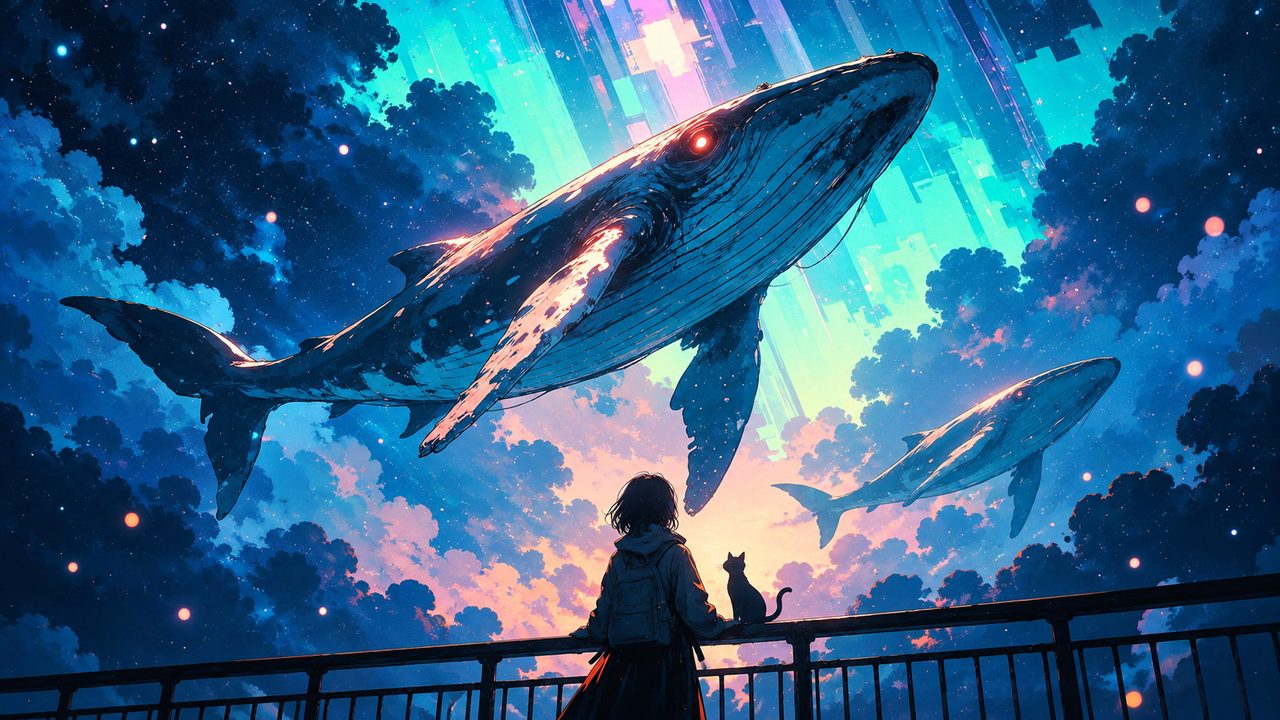
文生图
用一段描述交代主体、风格、光影与构图,模型按它出图。提示词里可以插入颜色与变量,也可以把常用描述存成模板反复用。
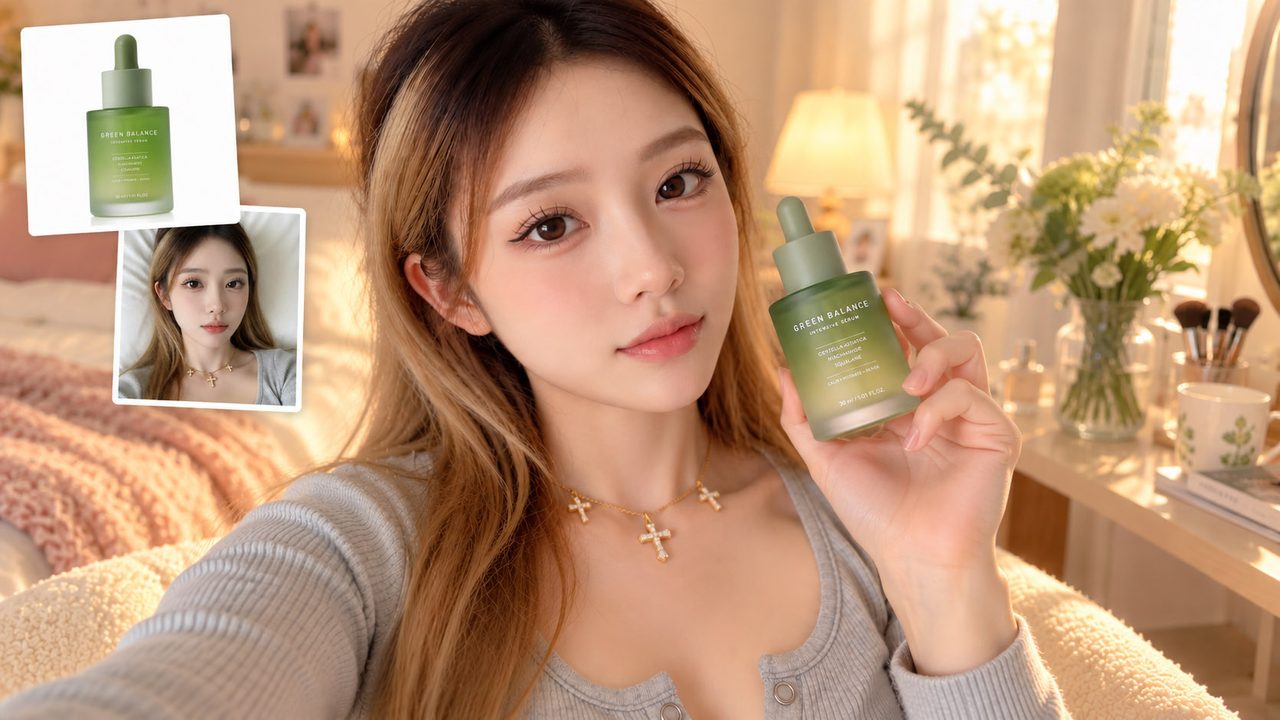
参考图生成
在创作页上传参考图,模型支持时可以作为生成的依据,也可以在描述里用 @ 引用它。参考图数量上限由所选模型的能力决定。
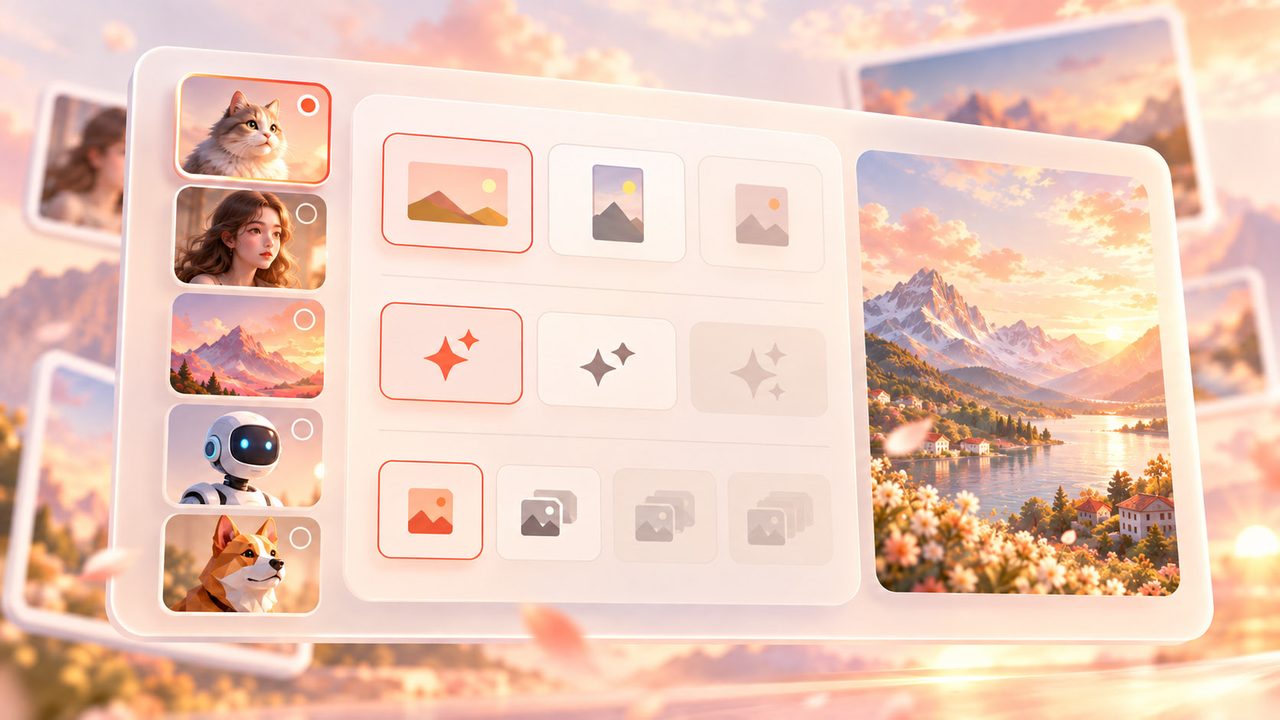
多模型与高清画质
模型清单由后台配置,页面只展示已上架的那几个。每个模型支持的比例、画质与数量各不相同,界面会按你选的模型自动禁用不支持的选项。
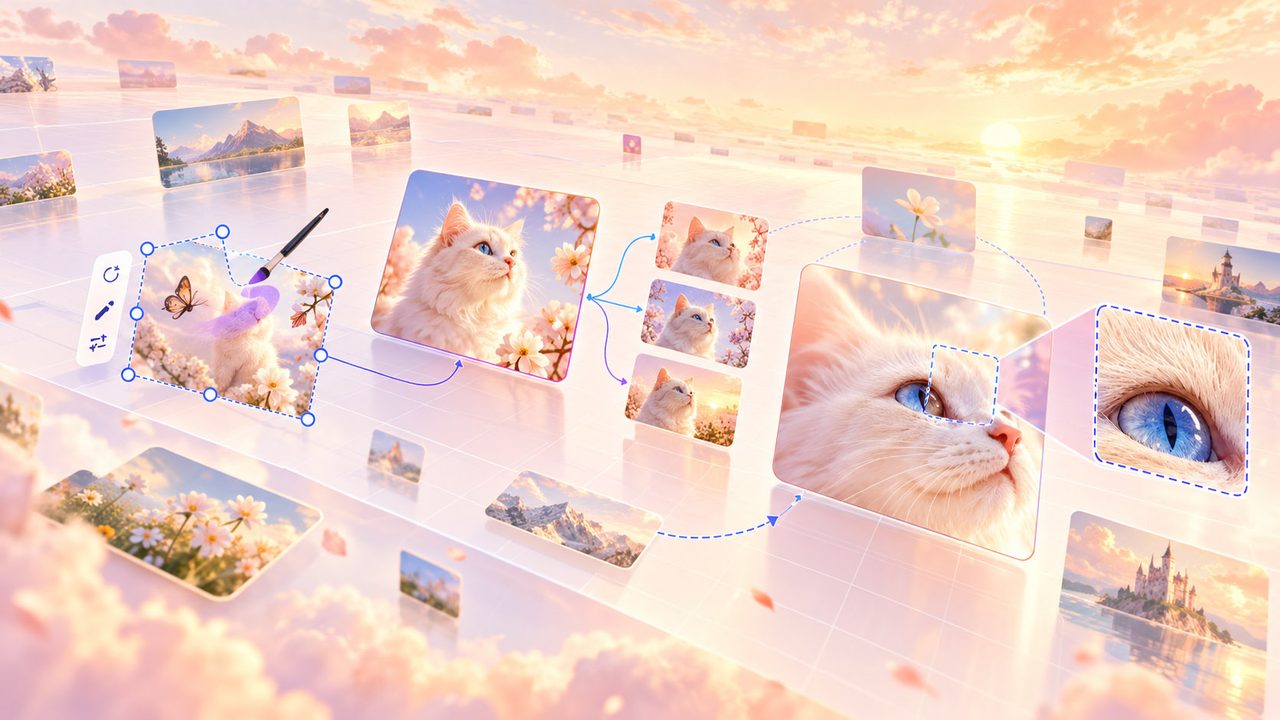
无限画布
生成结果会自动进入无限画布,刷新后仍然读得回来,多次生成的历史也留在同一块画布上。改图、变体与高清放大正在接通中。
应用场景
同一套参数,换个描述就是另一种活儿。
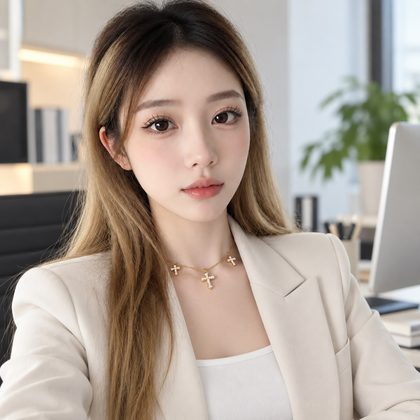
头像与写真
社交头像、职业形象照、节日主题照。描述里写清人物特征与光影,比一次生成十张更快得到能用的那张。
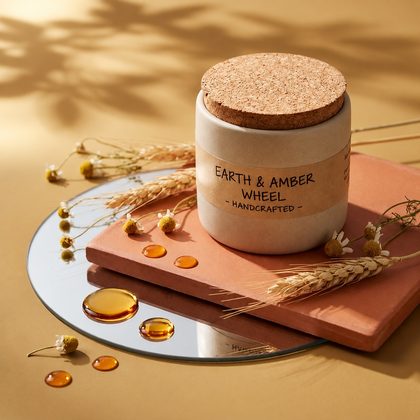
海报与营销设计
活动主视觉、新品发布图、社媒配图。先用它铺出底图与氛围,再进画布继续调整。
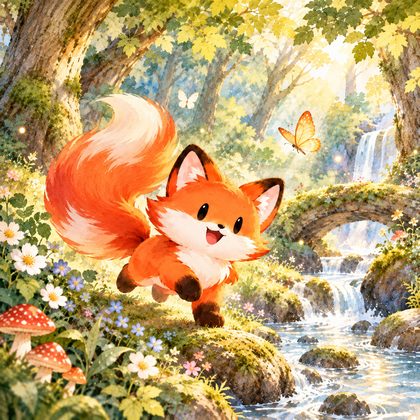
绘本与创意周边
绘本插图、贴纸、抱枕与明信片图案。同一段描述固定风格,多生成几张就能凑成一套。
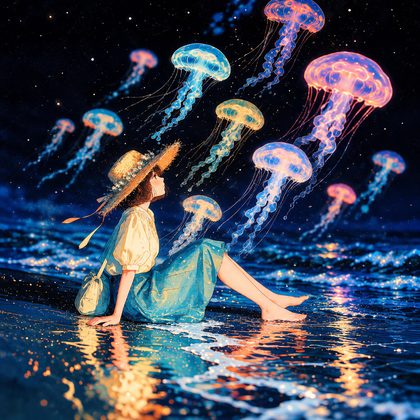
壁纸与数字素材
手机与桌面壁纸、演示文稿配图、占位素材。按目标设备选比例(16:9、9:16、1:1)再生成。
使用步骤
三步,从想法到可以继续编辑的图。
- 步骤 1
说出你要什么
点「开始创作」建一个作品,在生图页里写下你要的画面;也可以从「灵感作品」里挑一条现成的提示词,点「创作同款」直接开工。登录后内容不会丢。
- 步骤 2
选参数并生成
挑模型、比例、尺寸与数量,界面会禁用当前模型不支持的组合。生成会消耗积分,消耗量在提交前显示。
- 步骤 3
在画布上继续
结果进入无限画布,刷新后仍在,生成记录也留着。改图、变体与高清放大正在接通中。
灵感作品
每张卡片都带着自己的提示词。点「创作同款」,直接拿它开一个新作品。
常见问题
这里是实际会遇到的答案。
AI 生图是什么?
用文字描述画面,由 AI 模型生成图片。灵狸把这件事做成一条完整链路:写描述、选模型与参数、生成、在无限画布上继续编辑。
如何使用灵狸生成 AI 图片?
点「开始创作」会建一个作品并进入生图页(未登录时先去登录,回来会接着建);在那边写下描述,选好模型、比例、尺寸与数量,再点生成。作品会保存到「我的作品」。
可以上传参考图片吗?
可以。参考图上传在生图页,模型支持时可作为生成的依据,也能在描述里用 @ 引用它。
支持哪些比例和画质?
比例有自动、1:1、2:3、3:2、4:3、3:4、16:9、9:16;画质有 1K、2K、4K。具体到一个模型支持哪些,以它自己的能力为准——不支持的选项在界面上会被禁用。
AI 生成图片可以商用吗?
取决于三点:所选模型自身的授权条款、你上传素材的权利、以及服务条款的约定。正式上线前以页面公告与条款为准,这里不做承诺。
生成后还能修改图片吗?
生成结果会进入无限画布,刷新后仍然在,也能看到历次生成记录。改图、变体与高清放大正在接通中。